
สอนใช้ TradingView ฉบับฟรี ดูจบใช้เป็น
ตั้งแต่สมัครสมาชิก ค้นหาและเปิดกราฟทองคำ XAUUSD รู้จักเครื่องมือ 3 แถบ ที่ต้องใช้ทุกวัน และข้อจำกัดของบัญชีฟรีที่ควรรู้ก่อนอัปเกรด
สรุปสั้น ๆ ก่อนอ่าน
- TradingView คือเว็บดูกราฟที่ใช้ผ่านเบราว์เซอร์ได้เลย แผน Basic ฟรีไม่ต้องใช้บัตรเครดิต
- สมัคร 3 ขั้น: เข้าเว็บ → สมัครด้วย Google หรืออีเมล → ยืนยันอีเมล
- เครื่องมือแบ่งเป็น 3 แถบ: ด้านบนตั้งค่ากราฟ · ด้านซ้ายเครื่องมือวาด · ด้านขวา Watchlist และ Alert
- บัญชีฟรี: อินดิเคเตอร์ 2 ตัว/กราฟ · 1 กราฟต่อแท็บ · Price Alert 3 อัน · มีโฆษณา
บทเรียนก่อนหน้า: EP1 Trend · EP2 Sideway · EP3 กราฟกลับตัว · EP4 Speed Line · EP5 Demand & Supply Zone · EP6 FVG · EP7 Divergence · EP8 FIBO · EP9 Money Management · EP10 Backtest ฟรี · EP11 Stochastic · EP12 Bollinger Bands · EP13 ทุนเริ่มต้น · EP14 Sniper (All-in)
TradingView คืออะไร ทำไมต้องใช้?
จุดเด่นคือใช้งานง่าย ฟีเจอร์ครบ และมีแผน Basic ที่ใช้ฟรีซึ่งเพียงพอสำหรับมือใหม่ กราฟและเครื่องมือในบทเรียน #เรียนเทรดฟรี ทุกตอน ตั้งแต่ Trendline FIBO ไปจนถึง Bollinger Bands ใช้ TradingView ทำตามได้ทั้งหมด
ขั้นตอนสมัครใช้งาน TradingView (ฟรี)
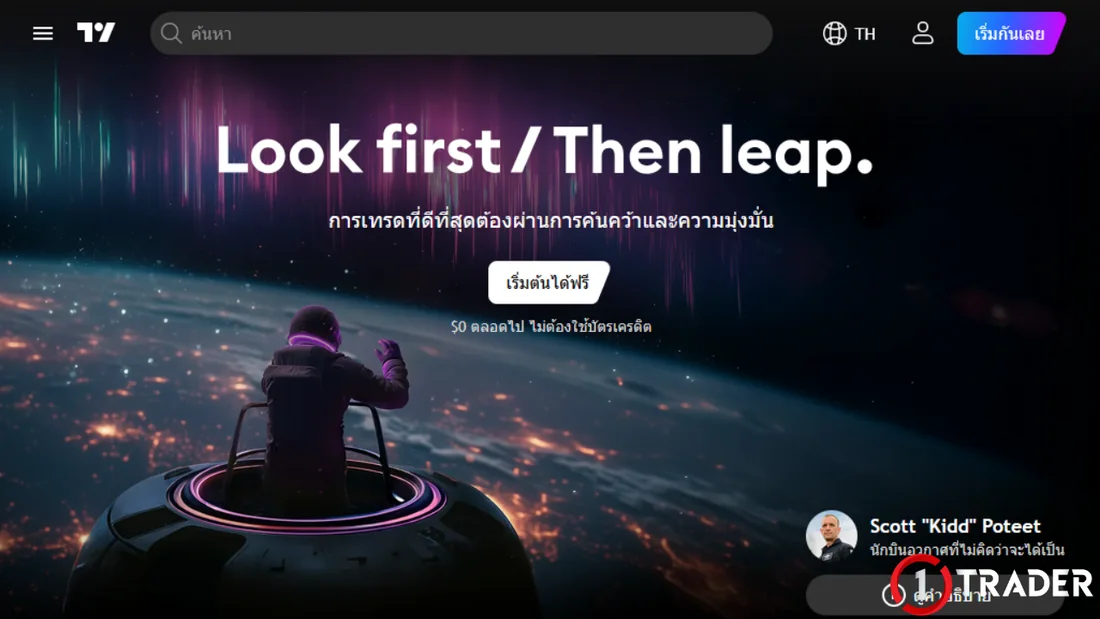
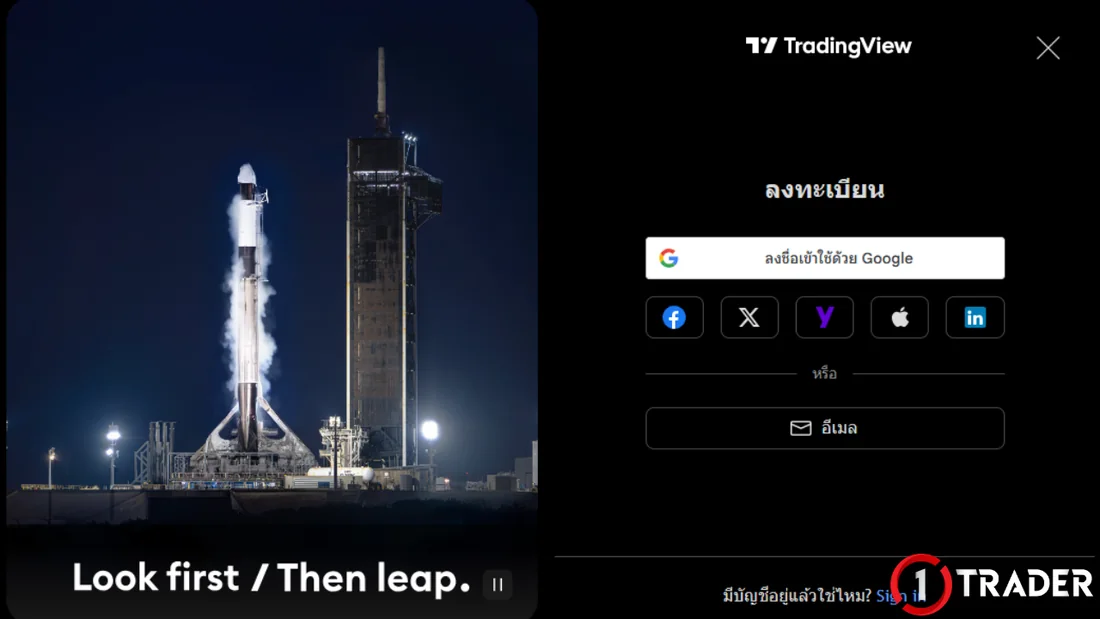
สมัครเฉพาะที่เว็บไซต์ tradingview.com โดยตรง แผน Basic ไม่ต้องกรอกบัตรเครดิต ถ้าเจอหน้าที่ขอข้อมูลบัตรเพื่อ “ใช้ฟรี” ให้ตรวจ URL ให้ดีก่อน
วิธีค้นหาและ เปิดกราฟใน TradingView
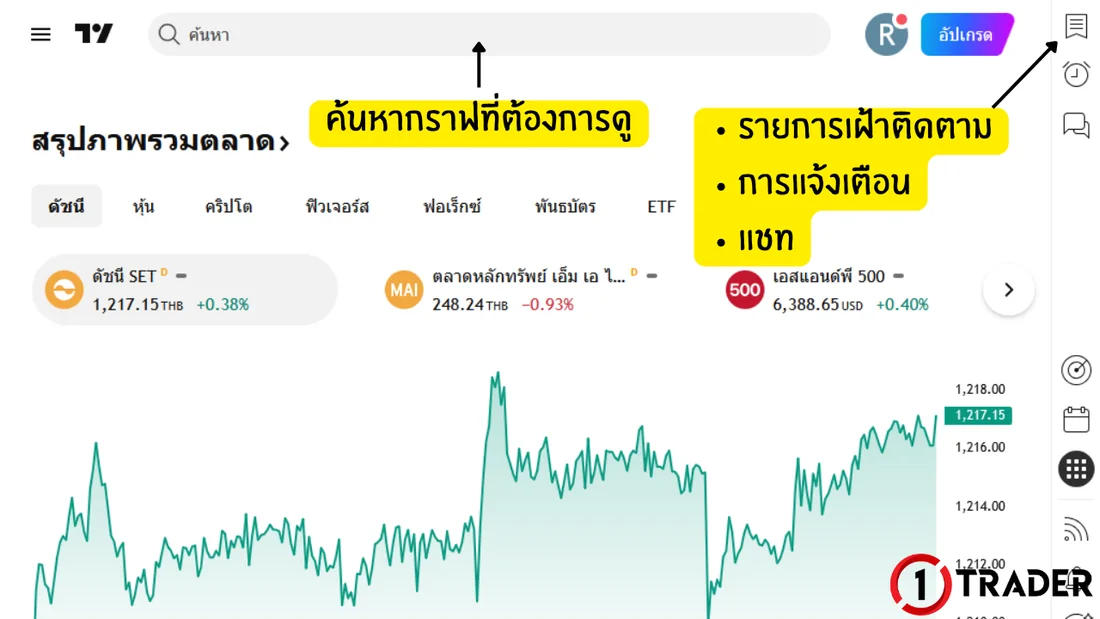
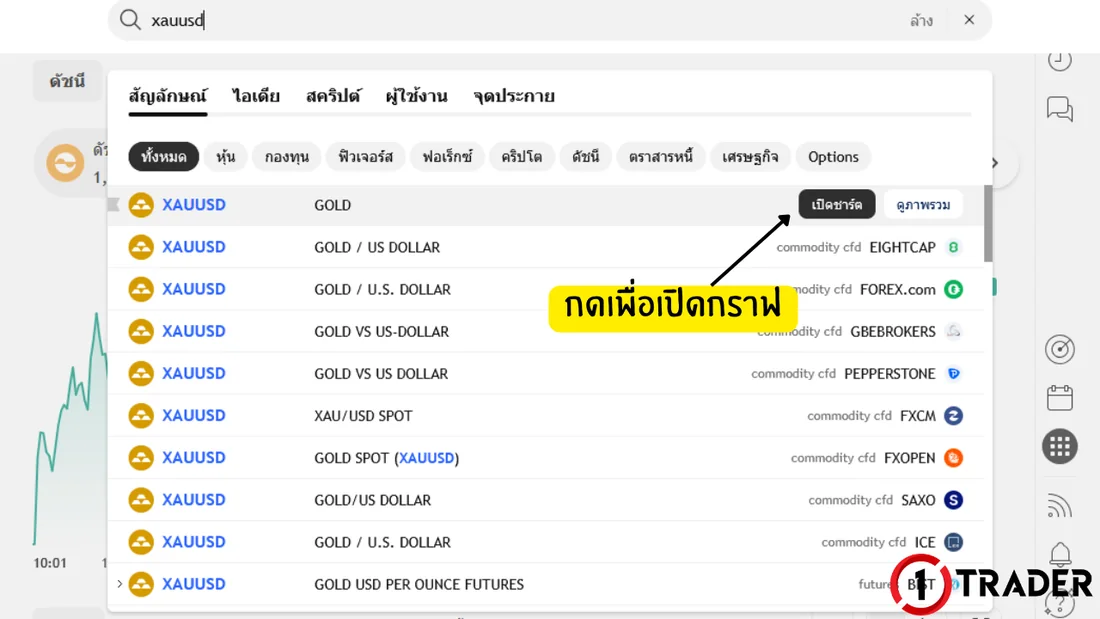
เลือกแหล่งราคาที่ใกล้กับโบรกเกอร์ที่เทรดจริง และใช้แหล่งเดิมทุกครั้ง เพราะไส้เทียนและจุดสูงต่ำของแต่ละแหล่งต่างกันเล็กน้อย ถ้าสลับแหล่งไปมา แนวรับแนวต้านที่ตีไว้อาจไม่ตรงกับกราฟในโบรก
เครื่องมือ 3 แถบ ใน TradingView
หน้ากราฟ TradingView แบ่งเครื่องมือเป็น 3 ส่วนหลัก คือ แถบด้านบน ใช้ตั้งค่ากราฟ แถบด้านซ้าย เป็นเครื่องมือวาด และ แถบด้านขวา ใช้ติดตามสัญลักษณ์และการแจ้งเตือน
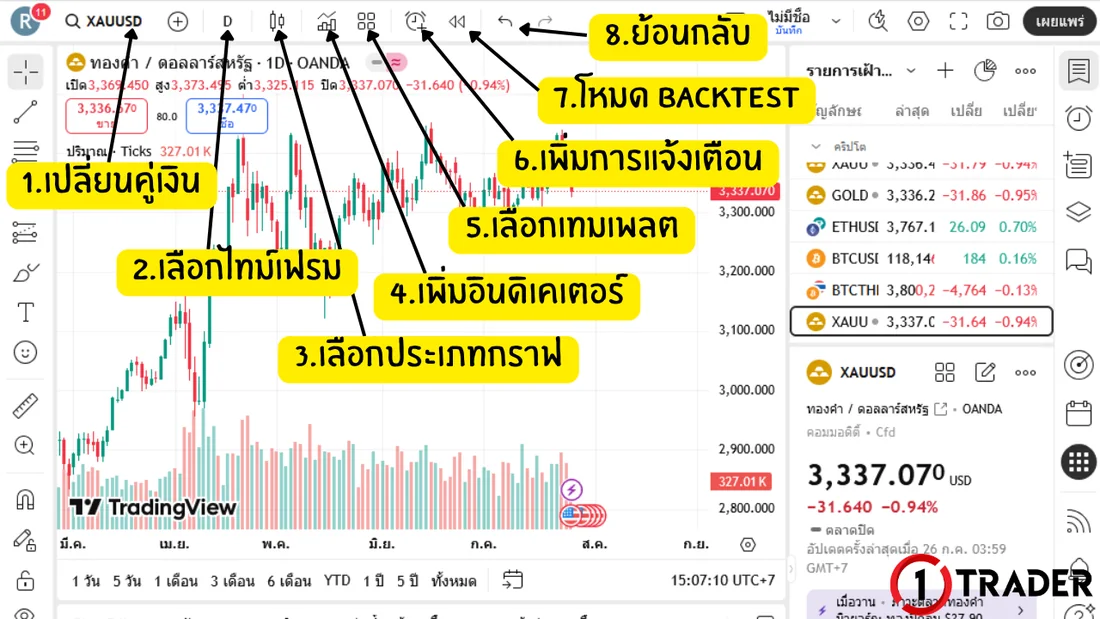
1. แถบเครื่องมือด้านบน (Upper toolbar)
- 1 เปลี่ยนคู่เงิน
- พิมพ์ชื่อสินทรัพย์ เช่น XAUUSD, EURUSD
- 2 ไทม์เฟรม
- M5, H1, H4, D1 ตามแผนเทรด
- 3 ประเภทกราฟ
- แท่งเทียน เส้น หรือแท่งบาร์
- 4 อินดิเคเตอร์
- เพิ่ม RSI, Stochastic, Bollinger Bands ฯลฯ
- 5 เทมเพลต
- เรียกชุดอินดิเคเตอร์ที่บันทึกไว้
- 6 แจ้งเตือน
- ตั้ง Alert เมื่อราคาถึงระดับที่กำหนด
- 7 Bar Replay
- โหมดเล่นกราฟย้อนหลังเพื่อฝึก Backtest
- 8 ย้อนกลับ
- ยกเลิกสิ่งที่เพิ่งวาดหรือแก้ (Undo)
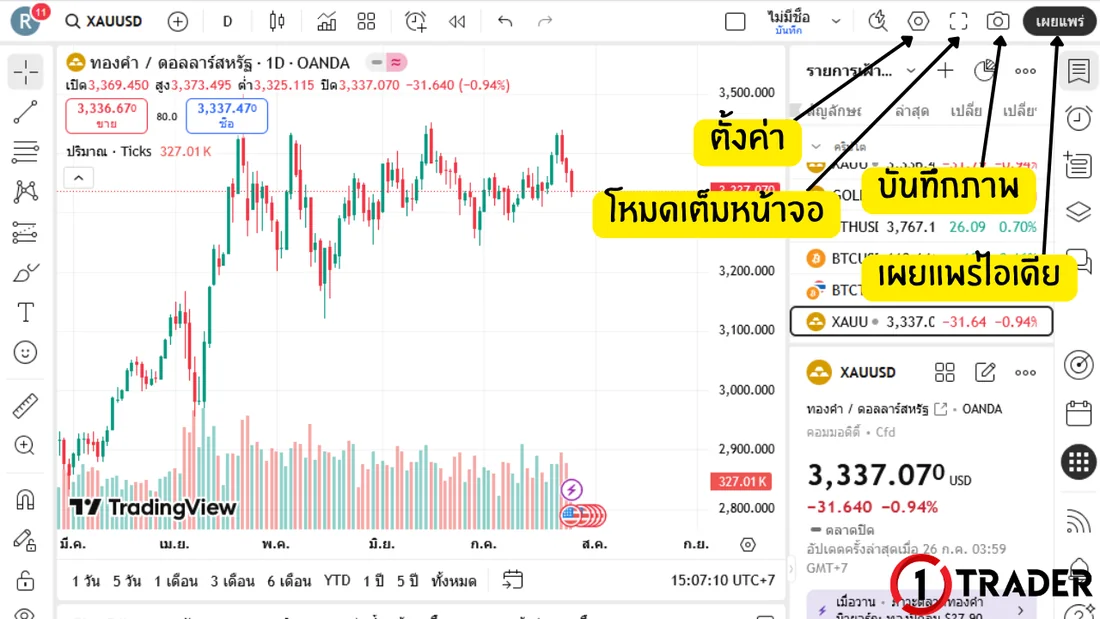
มุมขวาบนยังมีปุ่ม ตั้งค่า (สี พื้นหลัง เส้นตาราง) โหมดเต็มหน้าจอ บันทึกภาพ สำหรับแชร์กราฟ และ เผยแพร่ไอเดีย ให้ชุมชน TradingView
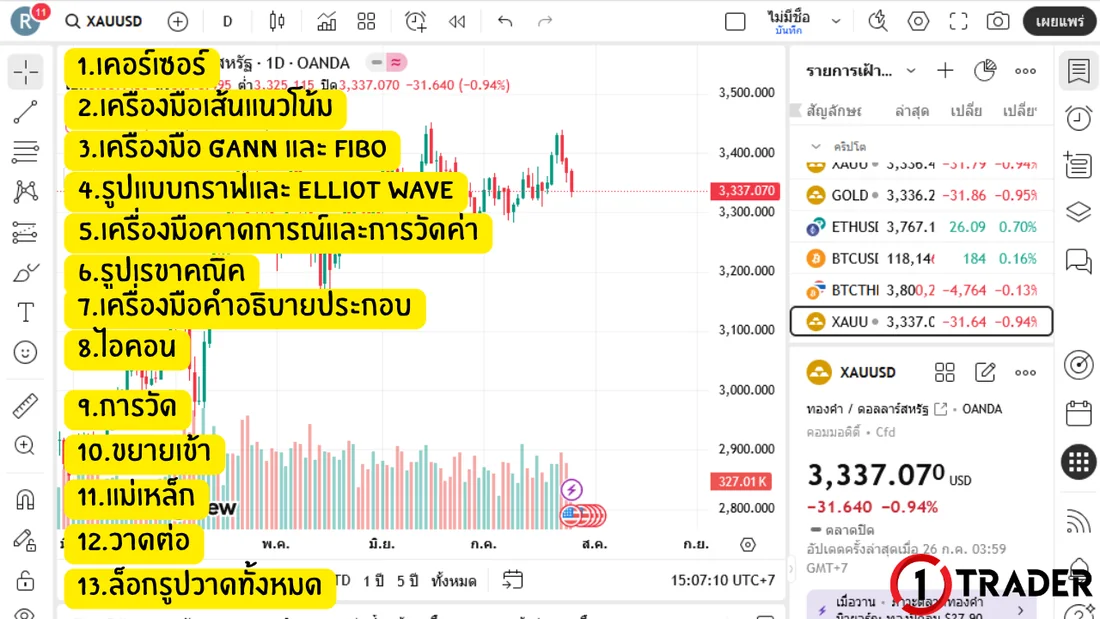
2. แถบเครื่องมือด้านซ้าย (Drawings panel)
- 1 เคอร์เซอร์
- รูปแบบตัวชี้ เช่น กากบาท จุด ลูกศร
- 2 เส้นแนวโน้ม
- Trendline, เส้นแนวนอน, Channel
- 3 Gann และ Fibo
- Fibonacci Retracement / Extension
- 4 รูปแบบกราฟ
- Chart Pattern และ Elliott Wave
- 5 คาดการณ์และวัดค่า
- Long/Short Position วัด SL TP และ RR
- 6 รูปเรขาคณิต
- กล่อง วงกลม เส้นอิสระ ใช้ตีโซน
- 7 คำอธิบายประกอบ
- ข้อความ ลูกศร ป้ายราคา
- 8 ไอคอน
- สติกเกอร์และสัญลักษณ์
- 9 การวัด
- วัดระยะราคา จำนวนแท่ง และเวลา
- 10 ขยายเข้า
- ซูมเฉพาะช่วงกราฟที่ลาก
- 11 แม่เหล็ก
- ดูดจุดวาดให้ติดราคา เปิด ปิด สูง ต่ำ
- 12 วาดต่อ
- วาดเครื่องมือเดิมซ้ำได้โดยไม่ต้องกดใหม่
- 13 ล็อกรูปวาด
- กันเส้นที่ตีไว้เลื่อนโดยไม่ตั้งใจ
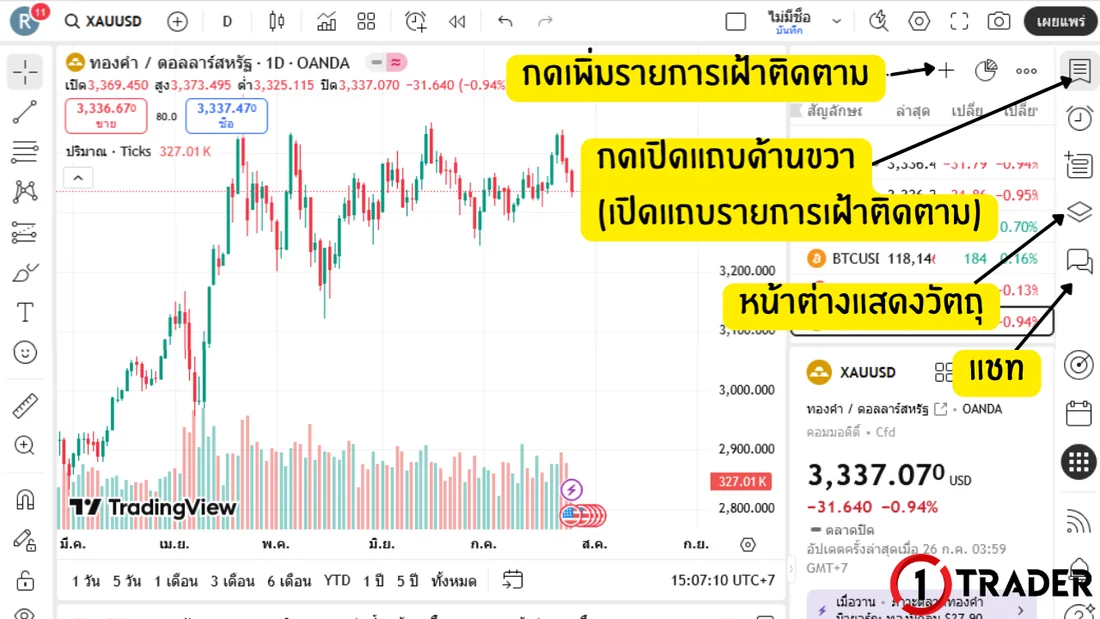
3. แถบเครื่องมือด้านขวา (Right toolbar)
ใช้ติดตามสัญลักษณ์ในรายการเฝ้าติดตาม (Watchlist) สร้างและจัดการการแจ้งเตือน (Alert) ดูหน้าต่างแสดงวัตถุ (รายการเส้นและอินดิเคเตอร์บนกราฟ) ตัวกรองหุ้น ปฏิทินเศรษฐกิจ ฟีดชุมชน และแชท
ตั้งกราฟทองคำก่อนเทรด 6 ขั้นตอน
รวมเครื่องมือทั้ง 3 แถบเข้ากับบทเรียนที่ผ่านมา เป็นขั้นตอนเตรียมกราฟ XAUUSD ก่อนวางแผนเทรดทุกวัน
ฝึกขั้นตอนเหล่านี้กับกราฟย้อนหลังด้วย Bar Replay หรือเว็บ Backtest ฟรีใน EP10 และใช้ Paper Trading ของ TradingView ทดลองเปิดออเดอร์จำลองก่อนใช้เงินจริง
ข้อจำกัดของบัญชีฟรี บน TradingView
ตัวเลขด้านล่างอ้างอิงหน้าราคา TradingView ณ ต.ค. 2569 สำหรับแผน Basic (ฟรี)
ต้นฉบับบางแหล่งระบุว่าบัญชีฟรีตั้ง Alert ได้ 1 อัน แต่หน้าราคาปัจจุบันระบุ Price Alert 3 อันพร้อมกัน ทั้งนี้ TradingView ปรับแผนเป็นระยะ ตรวจได้ที่หน้า Pricing ก่อนตัดสินใจอัปเกรด
สรุปเครื่องมือ TradingView ที่มือใหม่ต้องรู้
| ส่วน | ใช้ทำอะไร | เครื่องมือสำคัญ | ใช้ในบทเรียน |
|---|---|---|---|
| แถบด้านบน | ตั้งค่ากราฟ | สินทรัพย์ ไทม์เฟรม อินดิเคเตอร์ | ทุกบทเรียน |
| แถบด้านซ้าย | วาดเส้นและโซน | Trendline, Fibo, กล่อง | EP1–EP8 |
| เครื่องมือวัดค่า | วัด SL TP และ RR | Long/Short Position | EP9, EP13, EP14 |
| แถบด้านขวา | ติดตามและแจ้งเตือน | Watchlist, Alert | ก่อนเทรดทุกวัน |
| Bar Replay | ฝึกกราฟย้อนหลัง | ปุ่มที่ 7 แถบด้านบน | EP10 Backtest |
| บัญชีฟรี | เริ่มเรียนโดยไม่เสียเงิน | 2 อินดิเคเตอร์ · 3 Alert | อัปเกรดเมื่อจำเป็น |
ถ้าคุณเป็นมือใหม่ที่เพิ่งเริ่มเรียนการวิเคราะห์ทางเทคนิค บัญชีฟรีของ TradingView เพียงพอแล้ว ทั้งดูกราฟ ใช้อินดิเคเตอร์พื้นฐาน สร้าง Watchlist และเริ่มวางแผนเทรด เมื่อมีประสบการณ์มากขึ้นและข้อจำกัดเริ่มเป็นอุปสรรค ค่อยพิจารณาอัปเกรดให้เหมาะกับสไตล์เทรดของตัวเอง
คำถามที่พบบ่อย เกี่ยวกับ TradingView ฟรี
TradingView ใช้ฟรีได้จริงไหม?
ได้ แผน Basic ใช้ฟรีโดยไม่ต้องผูกบัตรเครดิต ดูกราฟได้ทุกตลาดทั้ง Forex ทองคำ หุ้น และคริปโต แต่มีโฆษณาและข้อจำกัด เช่น ใส่อินดิเคเตอร์ได้ 2 ตัวต่อกราฟ และเปิดได้ 1 กราฟต่อแท็บ
สมัคร TradingView ต้องทำอย่างไร?
เข้าเว็บไซต์ tradingview.com กดเริ่มต้นได้ฟรีหรือ Join for free แล้วเลือกสมัครด้วย Google, Facebook, X, Yahoo, Apple, LinkedIn หรืออีเมล ถ้าสมัครด้วยอีเมลให้เปิดลิงก์ยืนยันในอีเมลก่อนใช้งาน
บัญชีฟรีใส่อินดิเคเตอร์ได้กี่ตัว?
ได้ 2 ตัวต่อกราฟ จึงควรเลือกตัวที่ทำหน้าที่ต่างกัน เช่น ตัววัดแรงซื้อขาย 1 ตัวกับตัววัดความผันผวน 1 ตัว ส่วนเครื่องมือวาดอย่าง Trendline และ Fibo ไม่นับรวมเป็นอินดิเคเตอร์
บัญชีฟรีตั้ง Alert ได้กี่อัน?
ตามหน้าราคา TradingView ณ ต.ค. 2569 แผน Basic ตั้งการแจ้งเตือนราคาได้ 3 อันพร้อมกัน และไม่มีการแจ้งเตือนจากอินดิเคเตอร์ ตัวเลขนี้อาจเปลี่ยนตามนโยบายของ TradingView
ค้นหา XAUUSD แล้วเจอหลายแหล่ง ควรเลือกอันไหน?
แต่ละแหล่งคือราคาจากผู้ให้บริการต่างกัน เช่น OANDA, FOREX.com หรือ Pepperstone ราคาใกล้กันแต่ไม่เท่ากันทุกจุด ควรเลือกแหล่งที่ใกล้กับโบรกเกอร์ที่เทรดจริง และใช้แหล่งเดิมทุกครั้งเพื่อให้แนวรับแนวต้านตรงกัน
TradingView เปิดออเดอร์จริงได้ไหม?
TradingView เป็นเครื่องมือวิเคราะห์กราฟ การเปิดออเดอร์ด้วยเงินจริงต้องทำผ่านโบรกเกอร์ เช่น ใน MT4 หรือ MT5 หรือเชื่อมบัญชีโบรกที่รองรับ ส่วนมือใหม่ใช้ Paper Trading ใน TradingView ฝึกเปิดออเดอร์จำลองได้ฟรี
เมื่อไรควรอัปเกรดเป็นแผนเสียเงิน?
เมื่อข้อจำกัดเริ่มกระทบการเทรดจริง เช่น ต้องใช้อินดิเคเตอร์มากกว่า 2 ตัว ต้องดูหลายกราฟพร้อมกัน ต้องตั้ง Alert หลายจุด หรือต้อง Backtest ข้อมูลย้อนหลังลึก ถ้ายังเรียนพื้นฐานอยู่ บัญชีฟรีเพียงพอ
อ่าน EP14 อีกครั้ง ตอนต่อไป · #เรียนเทรดฟรี EP16 แจกอินดิเคเตอร์ MT4 ตีโซน Demand Supply, Order Block และ FVG ตีโซนอัตโนมัติ · ติดตั้ง 5 ขั้นตอน · ใช้โซนหาจุดเข้า
อ่าน EP16 →
ดูบทเรียนทั้งหมดได้ที่ คอร์สเรียนเทรดฟรี พื้นฐานกราฟทองคำ
คำเตือนความเสี่ยง: การเทรด Forex, ทองคำ และ CFD มีความเสี่ยงสูงและอาจทำให้สูญเสียเงินลงทุน 1trader ให้บริการข้อมูลและความรู้เพื่อประกอบการตัดสินใจเท่านั้น 1TRADER ไม่ได้เป็นตัวแทนหรือพาร์ทเนอร์ของ TradingView ภาพหน้าจอใช้ประกอบการสอนเท่านั้น