
แจกอินดิเคเตอร์ ตีโซน Demand/Supply Order Block และ FVG
อินดิเคเตอร์พร้อมเทมเพลต MT4 ฟรี ที่ตีโซนให้อัตโนมัติ พร้อมวิธีติดตั้ง 5 ขั้นตอน สรุปความหมายแต่ละโซน และวิธีเลือกโซนไปใช้หาจุดเข้าเทรด
สรุปสั้น ๆ ก่อนอ่าน
- แจกอินดิเคเตอร์ + เทมเพลต MT4 ฟรี ตี Demand/Supply Zone, Order Block และ Bullish/Bearish FVG ให้อัตโนมัติ
- ติดตั้ง 5 ขั้น: ดาวน์โหลด → แตกไฟล์ → Copy โฟลเดอร์ → วางใน Open Data Folder → โหลดเทมเพลตแล้วติ๊ก OB และ FVG
- ใช้ได้กับ MT4 เท่านั้น ไม่รองรับ MT5
- โซนจากอินดิเคเตอร์ช่วยหาจุดเข้า แต่ไม่ใช่สัญญาณซื้อขาย ต้องดูเทรนด์และวาง Stop Loss ทุกครั้ง
บทเรียนก่อนหน้า: EP1 Trend · EP2 Sideway · EP3 กราฟกลับตัว · EP4 Speed Line · EP5 Demand & Supply Zone · EP6 FVG · EP7 Divergence · EP8 FIBO · EP9 Money Management · EP10 Backtest ฟรี · EP11 Stochastic · EP12 Bollinger Bands · EP13 ทุนเริ่มต้น · EP14 Sniper (All-in) · EP15 TradingView ฟรี
อินดิเคเตอร์ตัวนี้ ทำอะไรได้บ้าง?
หลังจากเรียน Demand/Supply Zone และ Order Block (EP5) กับ FVG (EP6) ไปแล้ว ปัญหาที่มือใหม่เจอบ่อยคือตีโซนไม่ถูก หรือหาโซนไม่เจอ บทนี้จึงแจกอินดิเคเตอร์พร้อมเทมเพลตที่ช่วยตีโซนเหล่านี้ให้อัตโนมัติบน MT4
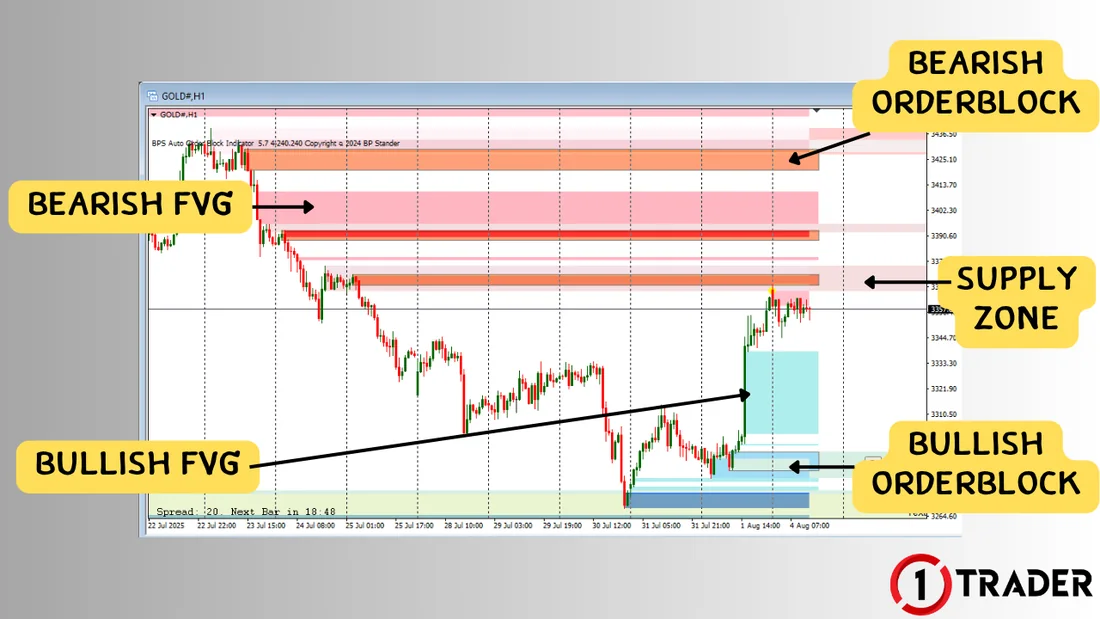
Demand/Supply Zone, Order Block, FVG ใช้ทำอะไร?
สรุปสั้น ๆ อีกรอบก่อนติดตั้ง ถ้าอยากอ่านแบบละเอียดย้อนไปที่ EP5 Demand & Supply Zone + Order Block และ EP6 Fair Value Gap (FVG)
- 1 Demand Zone
- โซนซื้อ มีแรงซื้อจำนวนมาก ใช้หาจุด Buy และวาง SL ใต้โซน
- 2 Supply Zone
- โซนขาย มีแรงขายจำนวนมาก ใช้หาจุด Sell และวาง SL เหนือโซน
- 3 Bullish Order Block
- ตีจากแท่งแดงแท่งสุดท้ายก่อนราคาพุ่งขึ้นแรง ใช้หาจุด Buy
- 4 Bearish Order Block
- ตีจากแท่งเขียวแท่งสุดท้ายก่อนราคาร่วงแรง ใช้หาจุด Sell
- 5 Bullish / Bearish FVG
- ช่องว่างในชุดแท่งเทียน 3 แท่งที่เกิดจากราคาวิ่งแรง ราคามักย้อนมาเติม (Fill Gap)
Order Block ไม่ใช่แท่งเทียนแท่งไหนก็ได้ แต่คือแท่งสีตรงข้ามแท่งสุดท้ายก่อนราคาวิ่งแรง ส่วน FVG ดูจากแท่งเทียน 3 แท่ง: Bullish FVG คือช่องระหว่าง High ของแท่งที่ 1 กับ Low ของแท่งที่ 3 ที่ไส้เทียนไม่ทับกัน (Bearish FVG กลับด้านกัน)
FVG มักเกิดจากข่าวแรงหรือออเดอร์ขนาดใหญ่ ใช้ดูว่าราคามีโอกาสย้อนกลับมาปิดช่องว่างหรือไม่ และใช้เป็นจุดเข้าออเดอร์ร่วมกับ Demand/Supply Zone หรือ Order Block เพื่อเพิ่มความแม่นยำ
วิธีติดตั้งอินดิเคเตอร์ ใน MT4 (5 ขั้นตอน)
ขั้นที่ 1 ดาวน์โหลดและแตกไฟล์
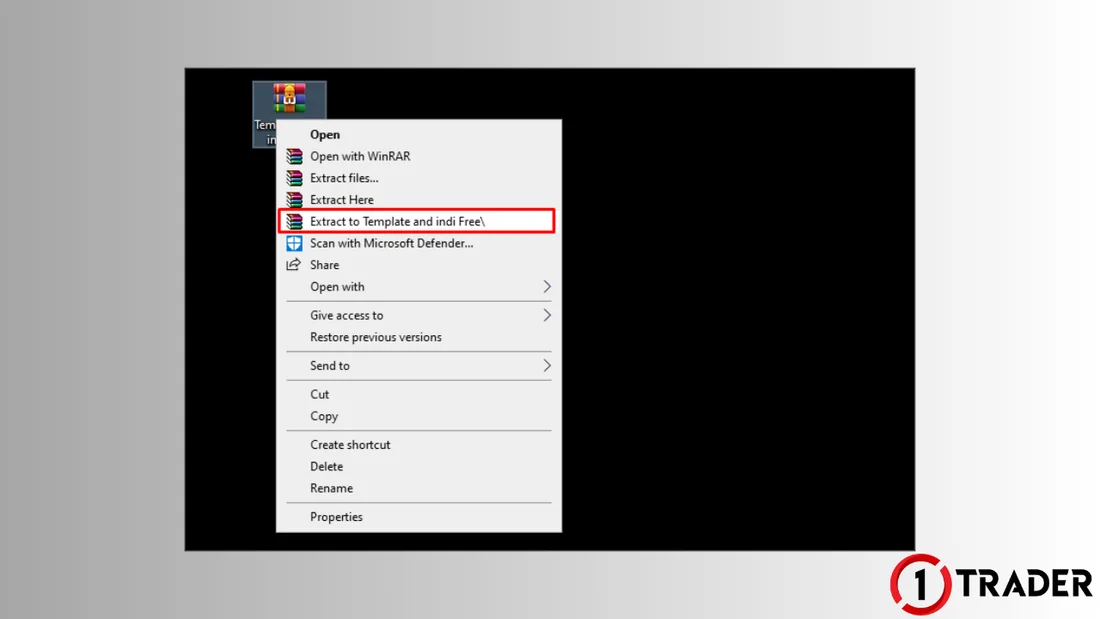
ขั้นที่ 2 คัดลอก 2 โฟลเดอร์
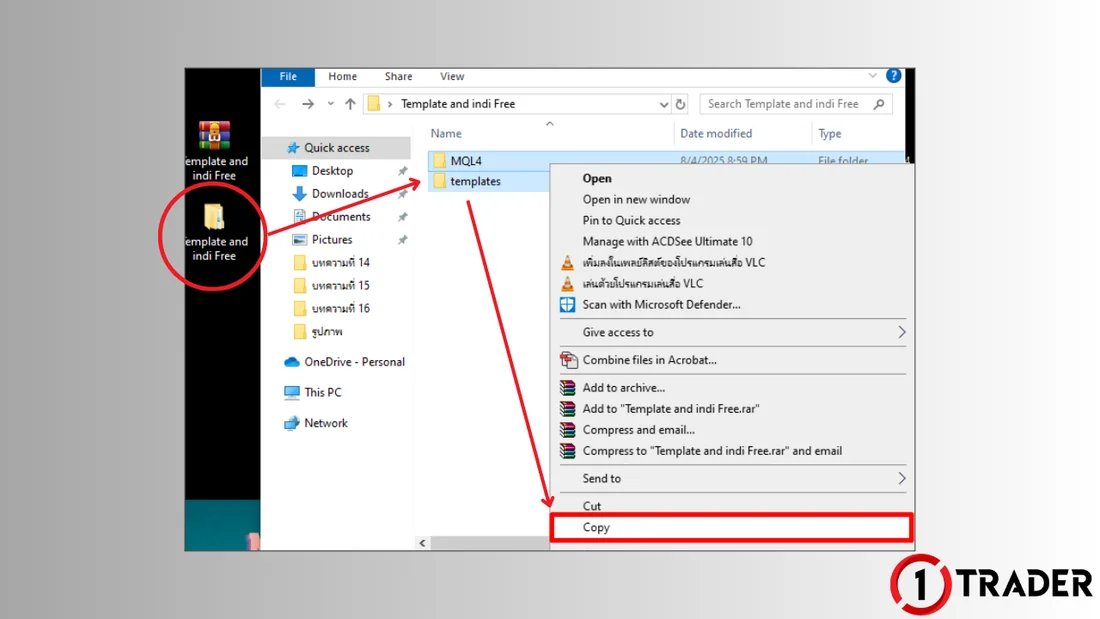
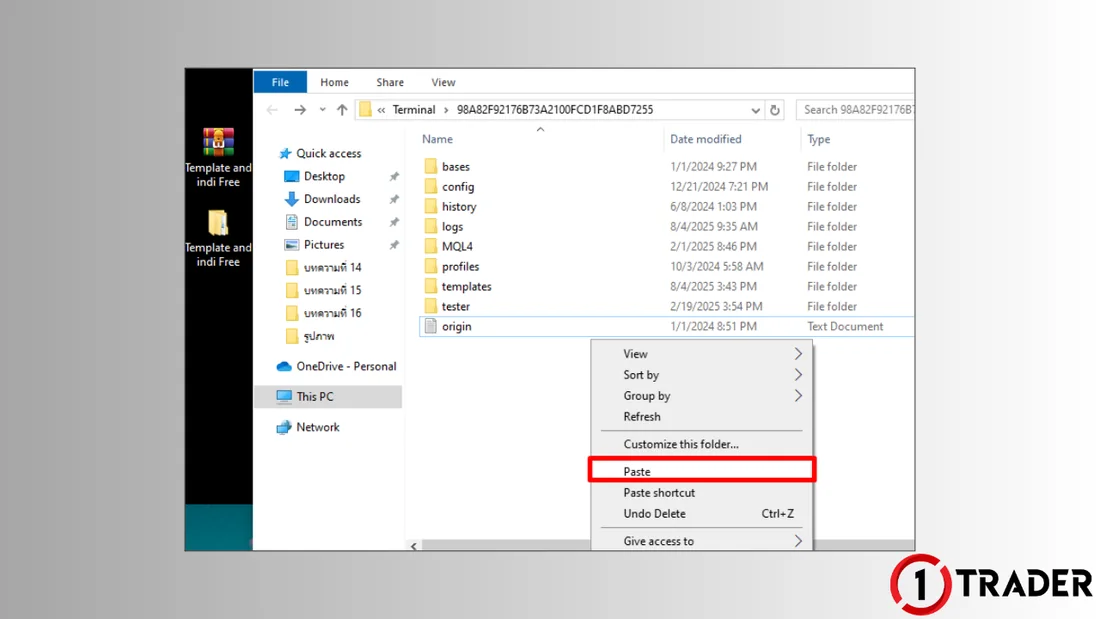
ขั้นที่ 3 เปิด Data Folder ของ MT4
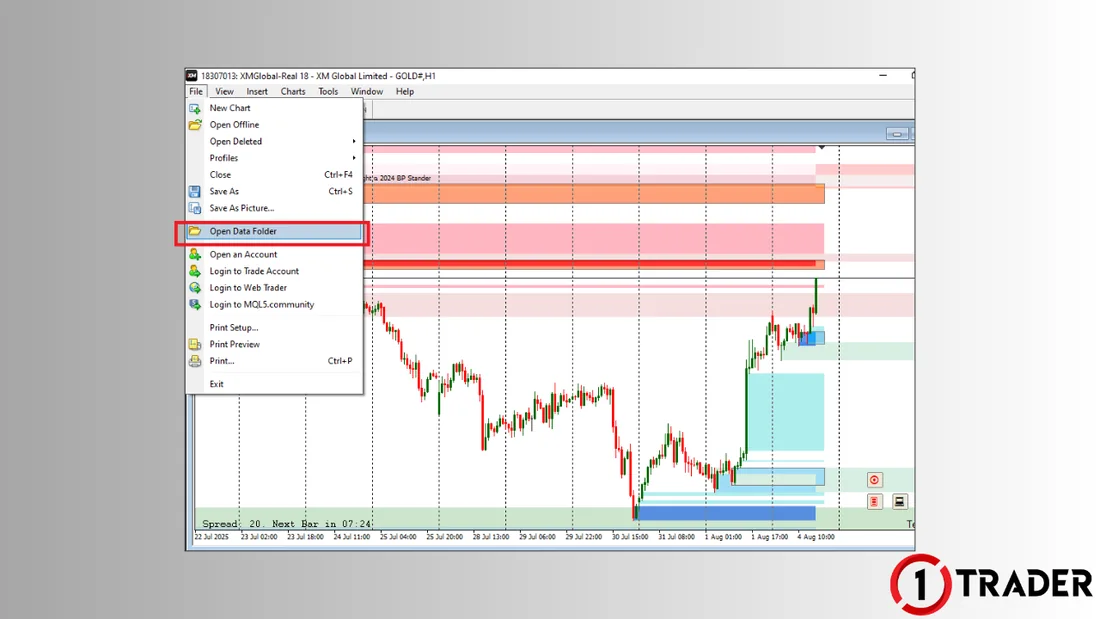
ขั้นที่ 4 วางโฟลเดอร์
ขั้นที่ 5 โหลดเทมเพลตและเปิด OB, FVG
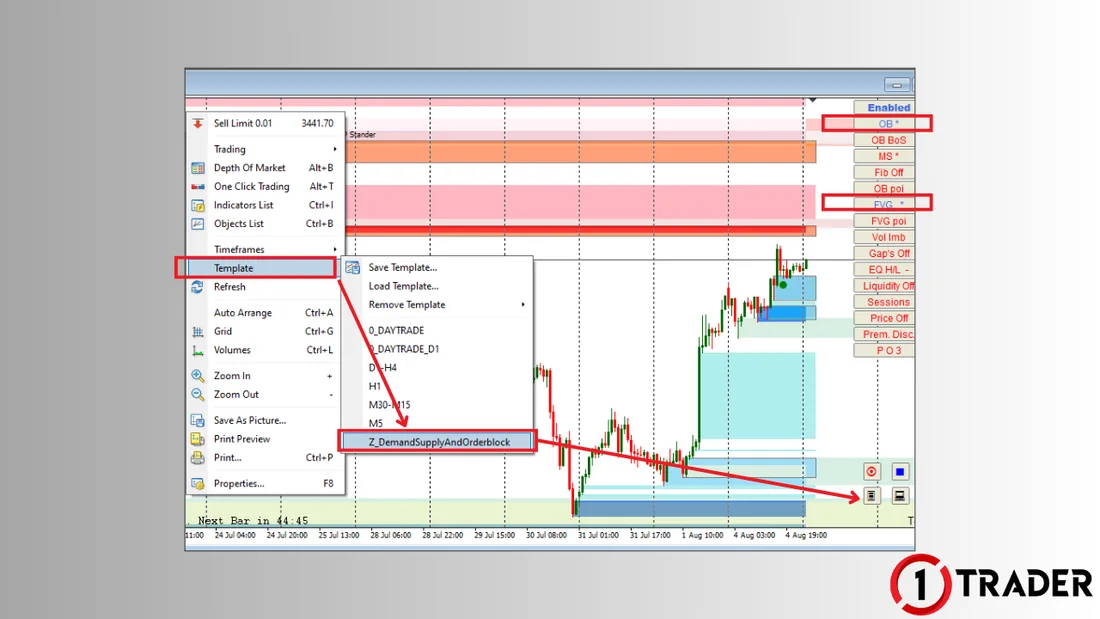
เท่านี้ก็ติดตั้งเสร็จ ใช้งานอินดิเคเตอร์ได้ทันที อยากใช้กับกราฟอื่นก็คลิกขวาแล้วโหลดเทมเพลตเดิมได้เลย
ไฟล์ชุดนี้สำหรับ MT4 เท่านั้น ใช้กับ MT5 ไม่ได้ ถ้ามี MT4 หลายตัว (หลายโบรกเกอร์) ต้องวางโฟลเดอร์ใน Data Folder ของแต่ละตัว ถ้าใช้ TradingView (EP15) ดูอินดิเคเตอร์ FVG ฟรีได้ใน EP6
ใช้โซนจากอินดิเคเตอร์ หาจุดเข้าเทรด 5 ขั้น
อินดิเคเตอร์ช่วยให้เห็นโซนเร็วขึ้น แต่ไม่ได้บอกว่าควรเข้าโซนไหน ขั้นตอนด้านล่างช่วยคัดเฉพาะโซนที่น่าสนใจ
ข้อควรระวัง เมื่อใช้อินดิเคเตอร์ตีโซน
อินดิเคเตอร์คำนวณโซนจากแท่งเทียนที่เกิดขึ้นแล้ว เมื่อมีแท่งใหม่ โซนอาจถูกเพิ่ม ปรับ หรือหายไป จึงควรใช้เป็นตัวช่วยมองโซน ไม่ใช่ระบบเทรดอัตโนมัติ
ตารางสรุป โซนทั้ง 6 แบบ
| โซน | เกิดจาก | ใช้หาจุด | วาง SL |
|---|---|---|---|
| Demand Zone | ราคาพักตัวแล้วพุ่งขึ้นแรง | Buy | ใต้โซน |
| Supply Zone | ราคาพักตัวแล้วร่วงแรง | Sell | เหนือโซน |
| Bullish Order Block | แท่งแดงแท่งสุดท้ายก่อนราคาพุ่งขึ้น | Buy | ใต้ Low ของ OB |
| Bearish Order Block | แท่งเขียวแท่งสุดท้ายก่อนราคาร่วง | Sell | เหนือ High ของ OB |
| Bullish FVG | ช่องว่าง High แท่ง 1 ถึง Low แท่ง 3 ขาขึ้น | Buy เมื่อราคาย่อมาเติม | ใต้ FVG หรือใต้ OB |
| Bearish FVG | ช่องว่าง Low แท่ง 1 ถึง High แท่ง 3 ขาลง | Sell เมื่อราคาเด้งมาเติม | เหนือ FVG หรือเหนือ OB |
อินดิเคเตอร์ตีโซนช่วยให้มือใหม่เห็นโซนได้เร็วและตรงกันทุกครั้ง ลดปัญหาตีโซนไม่ถูก แต่การเลือกโซน การรอสัญญาณยืนยัน และการวาง Stop Loss ยังเป็นหน้าที่ของเทรดเดอร์ ใช้คู่กับเทรนด์และการบริหารเงินเสมอ
คำถามที่พบบ่อย เกี่ยวกับอินดิเคเตอร์ตีโซน
อินดิเคเตอร์ตัวนี้ใช้กับ MT5 ได้ไหม?
ไม่ได้ ไฟล์ชุดนี้ทำมาสำหรับ MT4 (อยู่ในโฟลเดอร์ MQL4) ส่วน MT5 ใช้ภาษา MQL5 และไฟล์คนละรูปแบบ จึงติดตั้งข้ามกันไม่ได้ ถ้าใช้ TradingView ดูอินดิเคเตอร์ FVG ฟรีได้ใน EP6
ติดตั้งแล้วไม่เจอเทมเพลต Z_DemandSupplyAndOrderblock ทำอย่างไร?
ตรวจว่าวางโฟลเดอร์ MQL4 และ templates ใน Data Folder ของ MT4 ตัวที่เปิดใช้อยู่ เพราะ MT4 แต่ละตัว (แต่ละโบรกเกอร์) มีโฟลเดอร์ข้อมูลของตัวเอง ถ้า Windows ถามว่าจะรวมโฟลเดอร์ไหม ให้ตอบตกลง จากนั้นปิดแล้วเปิด MT4 ใหม่
ต้องติ๊กปุ่ม OB และ FVG ทุกครั้งไหม?
ปกติติ๊กครั้งเดียวหลังโหลดเทมเพลต ถ้าเปิดกราฟใหม่แล้วโซนไม่ขึ้น ให้โหลดเทมเพลตเดิมแล้วติ๊กอีกครั้ง จากนั้นบันทึกเป็นเทมเพลตของตัวเองด้วยเมนู Template > Save Template
Demand/Supply Zone ต่างจาก Order Block อย่างไร?
Demand/Supply Zone คือบริเวณที่ราคาพักตัวก่อนพุ่งขึ้นหรือร่วงแรง เป็นโซนกว้าง ส่วน Order Block แคบกว่า ตีจากแท่งเทียนสีตรงข้ามแท่งสุดท้ายก่อนราคาวิ่งแรง เช่น Bullish OB คือแท่งแดงแท่งสุดท้ายก่อนราคาพุ่งขึ้น
ราคาต้องกลับมาปิด FVG ทุกครั้งไหม?
ไม่ทุกครั้ง FVG เป็นเพียงบริเวณที่ราคามีโอกาสย้อนกลับมาเติม บางครั้งราคาเติมแค่บางส่วนหรือวิ่งต่อไปเลย จึงควรใช้ FVG ร่วมกับเทรนด์ Demand/Supply Zone หรือ Order Block และวาง Stop Loss ทุกครั้ง
เข้าเทรดทุกโซนที่อินดิเคเตอร์ตีให้ได้ไหม?
ไม่ควร ให้เลือกเฉพาะโซนที่ไปทางเดียวกับเทรนด์ในไทม์เฟรมใหญ่ โซนที่มีหลายเงื่อนไขซ้อนกัน และรอสัญญาณยืนยันเมื่อราคากลับมาถึงโซนก่อนเข้าออเดอร์
ดาวน์โหลดอินดิเคเตอร์ฟรีแบบนี้ปลอดภัยไหม?
ดาวน์โหลดจากลิงก์ในบทความนี้เท่านั้น อินดิเคเตอร์และเทมเพลตไม่ต้องใช้รหัสผ่านบัญชีเทรด ถ้ามีหน้าต่างขอรหัสผ่าน ข้อมูลบัตร หรือให้ติดตั้งโปรแกรมอื่นเพิ่ม ให้หยุดทันที และทดลองกับบัญชีทดลอง (Demo) ก่อนใช้กับบัญชีจริง
อ่าน EP15 อีกครั้ง ตอนต่อไป · #เรียนเทรดฟรี EP17 RSI คืออะไร? หาจุดเข้าเทรดด้วย Overbought และ RSI Divergence ตั้งค่า 14 · Overbought/Oversold · Classic และ Hidden Divergence
อ่าน EP17 →
ดูบทเรียนทั้งหมดได้ที่ คอร์สเรียนเทรดฟรี พื้นฐานกราฟทองคำ
คำเตือนความเสี่ยง: การเทรด Forex, ทองคำ และ CFD มีความเสี่ยงสูงและอาจทำให้สูญเสียเงินลงทุน 1trader ให้บริการข้อมูลและความรู้เพื่อประกอบการตัดสินใจเท่านั้น อินดิเคเตอร์แจกเพื่อการศึกษา ผลการเทรดในอดีตหรือโซนบนกราฟไม่รับประกันผลในอนาคต MetaTrader 4 เป็นเครื่องหมายการค้าของ MetaQuotes